专属模型
唱出来是你的声音
用你的干声训练 AI 模型,再经过机架里原有的唱歌效果,粉丝听到的依然是熟悉的你。
美唱用你的清唱训练专属 AI 模型,在线搜歌即可制作成你的演唱版本。直播中自己唱、AI 跟唱、AI 唱歌、说话一键切换,唱累了也不断歌。
用你的干声训练 AI 模型,再经过机架里原有的唱歌效果,粉丝听到的依然是熟悉的你。
按歌名或歌手在线搜歌,选中即可制作,无需自己找文件、转格式;制作时自动移到适合你的调。
四种模式一键切换。嗓子休息时,AI 用你的声音继续演唱;间奏可以直接聊天,接唱前有倒计时提醒。
训练和制作都在云端完成,对电脑配置没有要求,不需要独立显卡。
开通会员后,训练模型、制作歌曲不再另外收费,次数不限。
做好的歌可以导出成 MP3、WAV 等格式,用于拍对口型短视频。
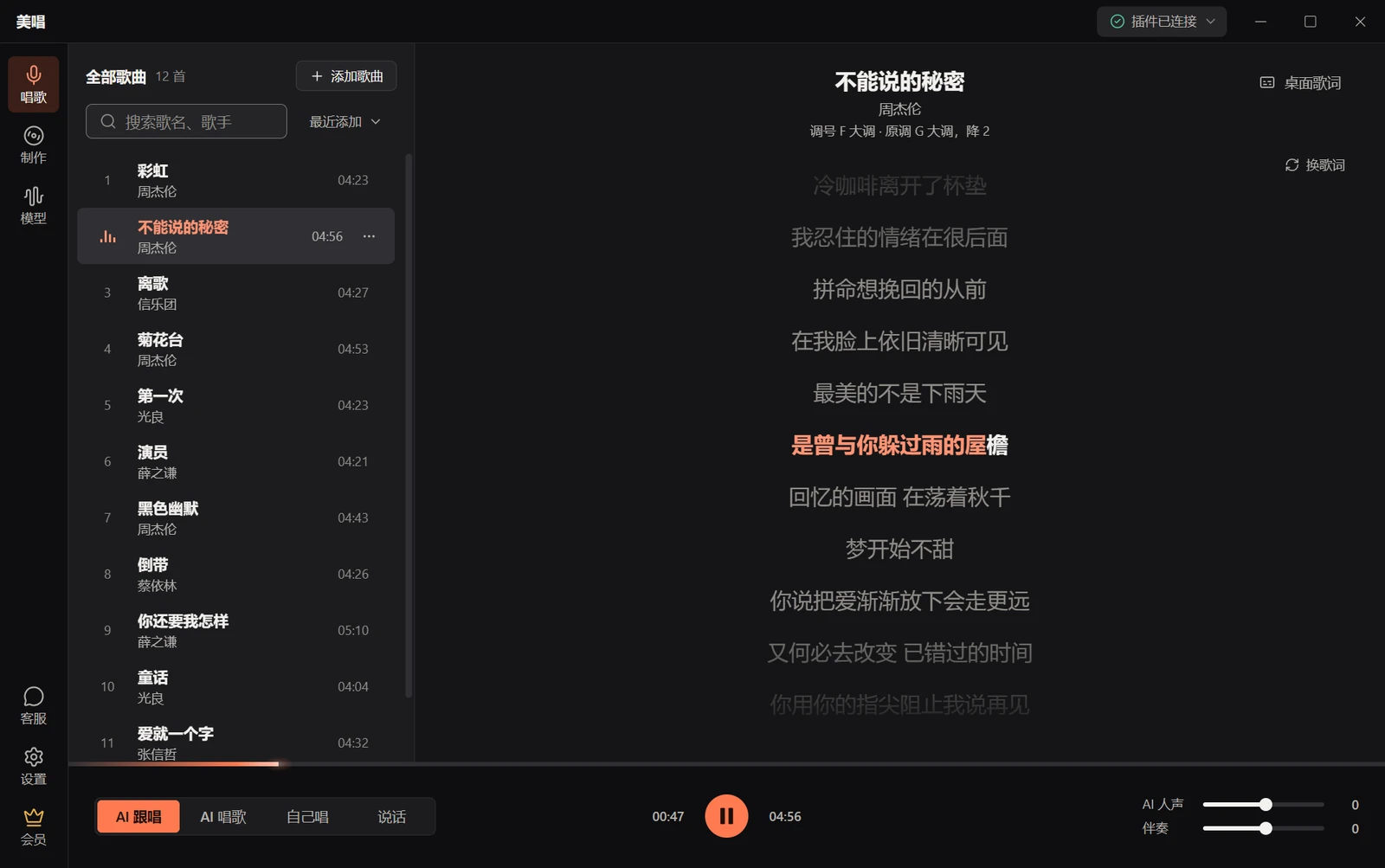
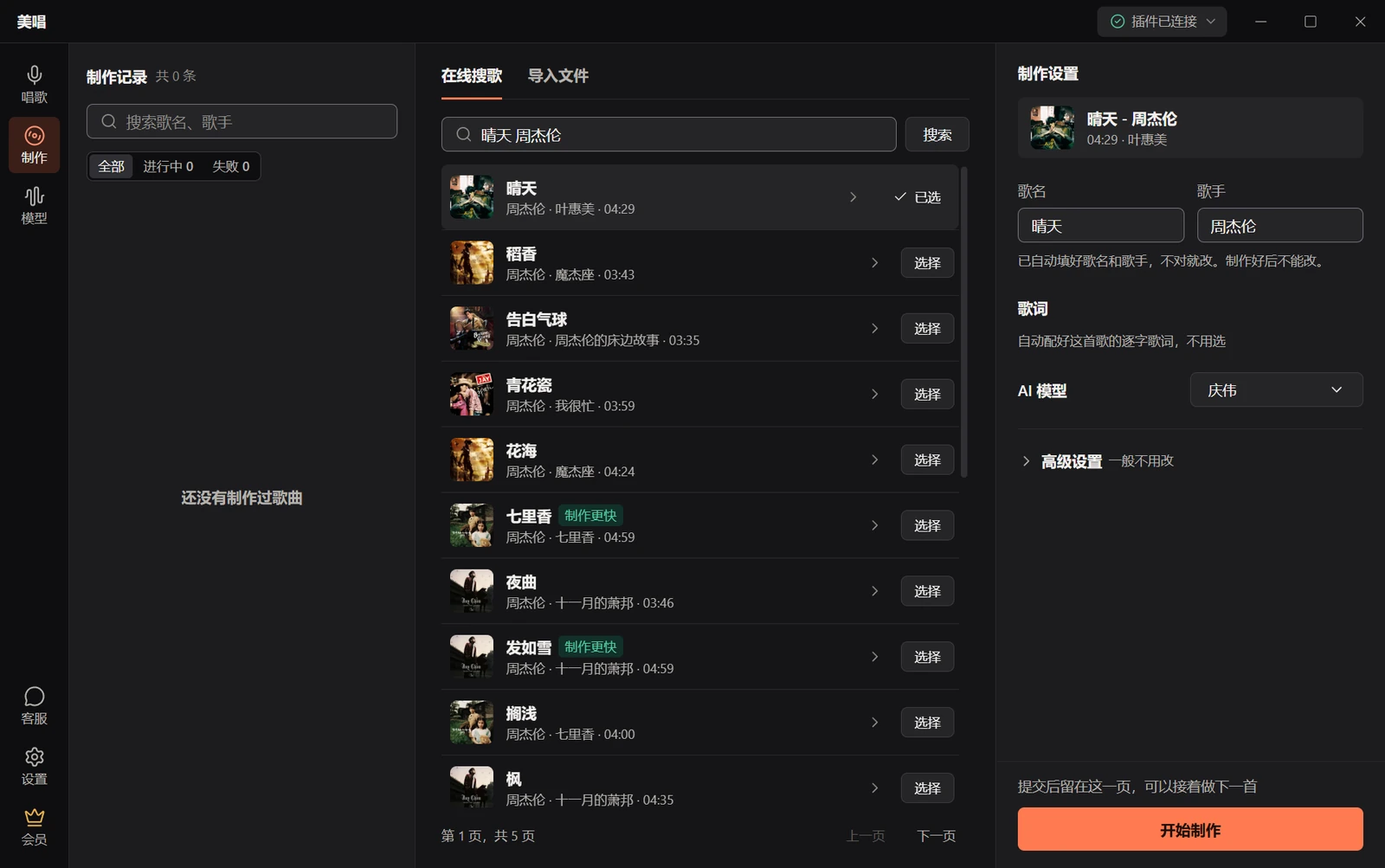
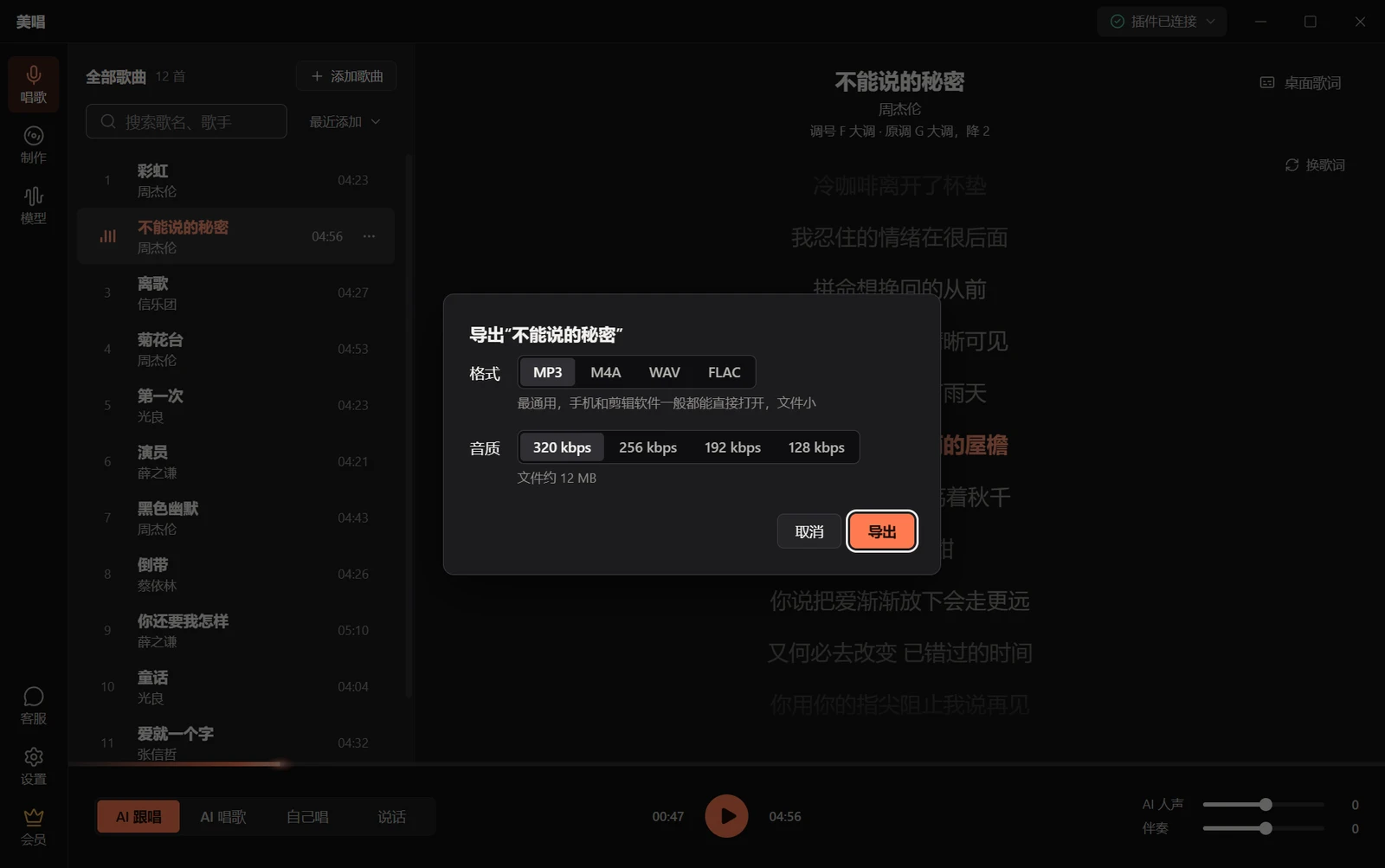
选一首歌、点底部四个模式按钮,体验直播时的操作节奏。
 美唱界面交互演示 · 不含音频
孙燕姿
调号 降 E 大调
在直播伴侣里看弹幕时,用快捷键或屏幕上方的悬浮模式条都能切换。
跟着伴奏演唱,AI 用提前制作好的歌曲跟唱。开口时播放 AI 人声,停唱时人声淡出。
自动播放制作好的 AI 人声和伴奏,无需持续对着麦克风演唱。
保留伴奏,用自己的声音演唱,沿用机架里的唱歌效果。
切回日常聊天的声音效果,伴奏自动调低,方便和观众互动。
Alt+5 可播放或暂停,所有快捷键都能在设置中修改;桌面歌词样式干净自然,观众看着舒服。
不确定能不能用?查看 Studio One 7 机架准备指南 →
第一次由客服远程配好,之后开播自己就能操作。
下载后双击安装,所需插件一起装好。
用手机号和短信验证码登录。
加客服开通会员,会员期内训练模型、制作歌曲不限次数。
客服远程帮你配好机架和耳返,包含在会员里;平时插件未连接时,可在“设置”里点“打开美唱工程”打开直播工程。
在“模型”页点“打开录干声工程”,按指南在 Studio One 里录好清唱,从“文档\美唱\录干声\Media”导入 WAV 文件后在云端训练 AI 模型。
查看干声录制指南 →在线搜歌或导入文件制作,开播前先预听(直播间听不到);直播时用快捷键切模式。
支持 Windows 10、11(64 位)。模型训练和歌曲制作都在云端完成,对电脑配置没有要求,不需要独立显卡。美唱用于电脑直播,不支持手机开播。
需要外置声卡、麦克风和 Studio One 机架,目前支持 Studio One 7。其他版本由客服在远程配置时帮你看,用不了会帮你换成 Studio One 7。
美唱不是把走音真唱临时拉回音准的实时修音插件,而是先用你的干声在云端训练专属 AI 模型,再把整首歌提前制作成贴合你音域的 AI 演唱版本。直播时在“AI 跟唱”模式下,你一开口就放出制作好的 AI 人声,走机架原有唱歌效果;唱累时还能切“AI 唱歌”全程播放,随时切回“自己唱”或“说话”。 查看详细对比与解答 →
不用自己摸索。开通会员包含首次客服远程配置,帮你把插件挂进机架、对好声卡通道并测通耳返;如果还没有现成工程,也可以在软件“设置”里点“打开美唱工程”一键打开配套直播工程。 查看机架准备指南 →
在软件里按歌名或歌手在线搜歌,也可以导入已有的歌曲文件。选好歌曲后,用自己的 AI 模型制作,完成后就能播放。
能,做好的歌可以导出成 MP3、M4A、WAV 或 FLAC 格式,用于拍对口型短视频。 查看短视频导出指南 →
点“更多信息”,再点“仍要运行”。
做好的歌保存在电脑上,网络或服务器连不上时照常播放,前提是会员仍在有效期内,且距上次连上服务器不超过 24 小时。训练模型和制作新歌需要联网。
重新下载安装,用原来的手机号登录,会员和 AI 模型都还在;做好的歌要重新制作,服务器做过的歌会更快。
软件会自动下载新版本,在“设置 > 版本更新”里点“重启并更新”。
按会员时长收费,包含模型训练、歌曲制作和首次远程配置。会员期内训练和制作不限次数,开通、续费请加客服。
无论是个人主播开通使用,还是直播公会、合作代理批量对接,都可以在页面里打开客服二维码用微信扫码联系客服详谈。
没开始?点这里重新下载
美唱只有 Windows 软件,请在电脑上打开 meichang.app 下载
二维码没加载出来
用微信扫码,加客服
加客服可以办理